メールの設定
iphone
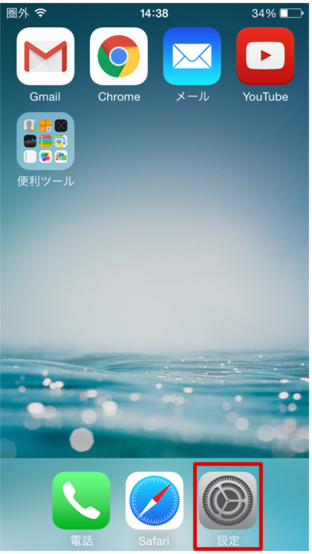
1. トップ画面からiphoneの「設定」を起動します。※アイコンのレイアウトはバージョン、ユーザーのカスタマイズによって違います。
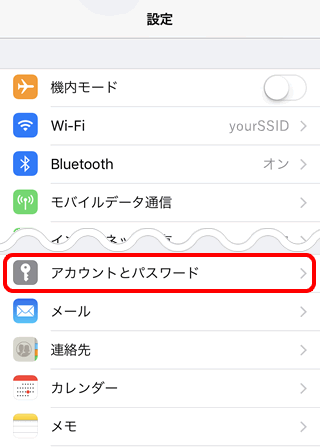
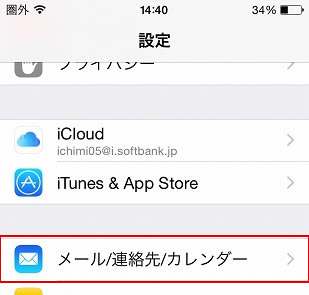
2. 設定画面にて「アカウントとパスワード(メール/連絡先/カレンダー)」をクリックします。
| ios11以降の場合 | ios10以前の場合 | |
 |
 |
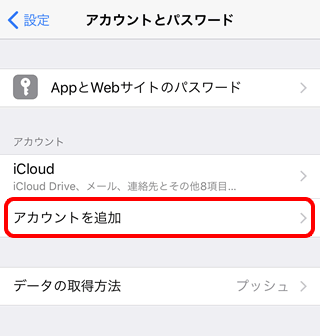
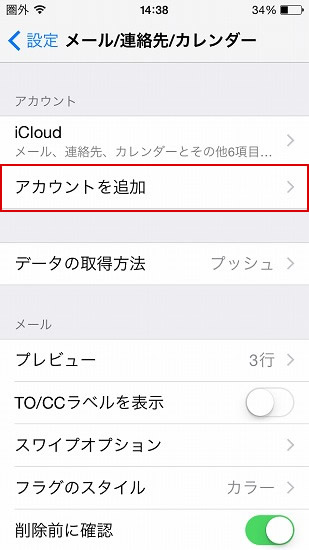
3. アカウント設定画面から「アカウントを追加」をクリックします。
| ios11以降の場合 | ios10以前の場合 | |
 |
 |
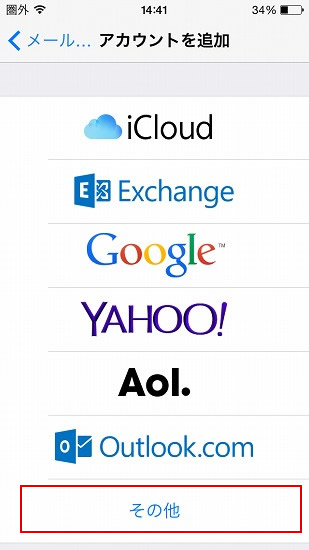
4. 「その他」をクリックします。
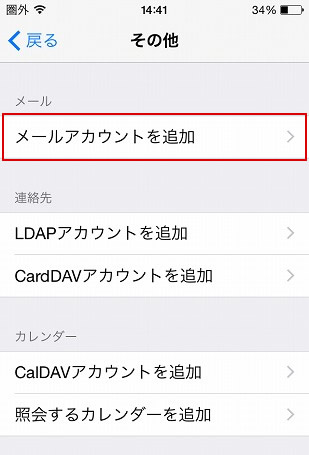
5.「メールアカウントを追加」をクリックします。
6. 設定ウィンドウからメールアドレス、パスワードなどの設定を行い、
右上の「次へ」ボタンをクリックします。
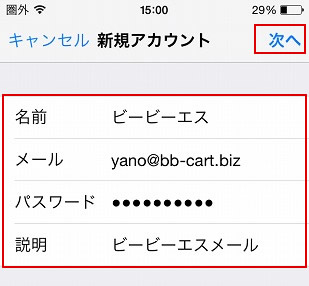
| 名前 | メールを送受信する際に、メールアドレスの代わりに表示される名称です。 |
| メール | メールアドレス |
| パスワード | メールパスワード |
| 説明 | アカウントの識別するための文語を設定します。 任意の名称を入力します。 (例)ビービーエスメール |
7.接続方法は「POP」選択し、「受信・送信メールサーバーの情報」を入力します。
入力後、右上の「保存」ボタンをクリックします。
※IMAPは使用しないで下さい。
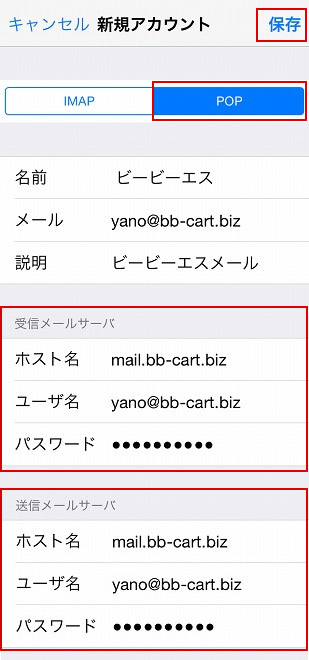
| ホスト名 | ご利用のドメインの最初に「mail.」を付加したものを入力します。 (例)利用ドメイン:bb-cart.biz ↓ ホスト名 :mail.bb-cart.biz |
| ユーザー名 | フルメールアドレス (例)yano@bb-cart.biz |
| パスワード | メールパスワード |
「メールを取得できません」または「SSLで接続できません」と表示される場合
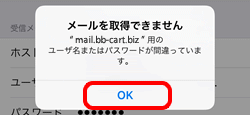 |
「メールを取得できません」と表示される場合は「OK」をタップし、再度設定をご確認ください。 |
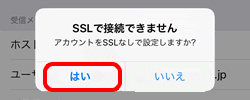 |
「SSLで接続できません」と表示される場合は「はい」をタップします。 |
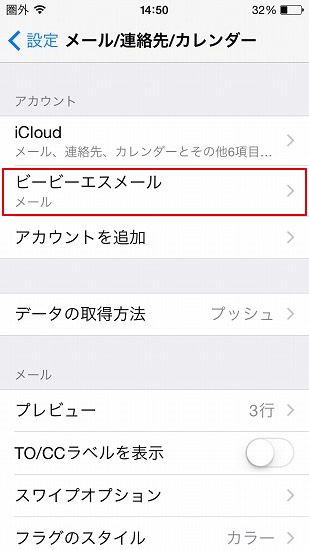
8.アカウント画面に戻りますので、「作成したアカウント(メールアドレスの設定)」
をクリックします。
9.ページ下部の「SMTP」をクリックします。
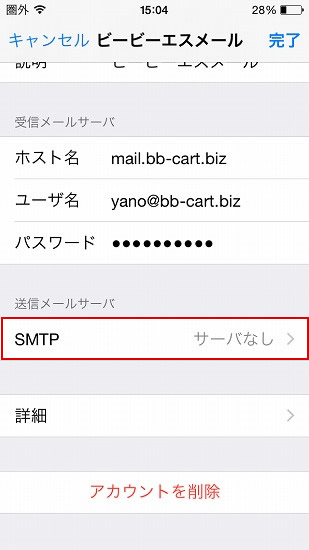
10.プライマリサーバー(未構成)をクリックします。
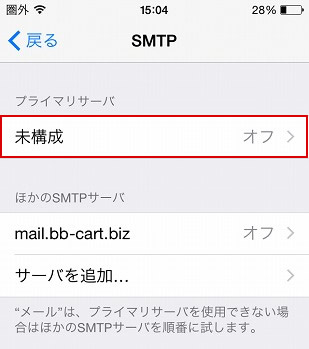
11.ホスト名、ユーザー名、パスワードの項目を入力し、
右上の「保存」ボタンをクリックします。
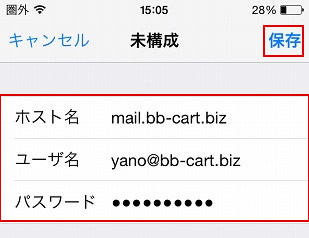
| ホスト名 | ご利用のドメインの最初に「mail.」を付加したもの を入力します。 (例)利用ドメイン:bb-cart.biz ↓ ホスト名 :mail.bb-cart.biz |
| ユーザー名 | フルメールアドレス (例)yano@bb-cart.biz |
| パスワード | メールパスワード |
12.作成したサーバーが設定されました。
もう一度、「プライマリサーバー(作成したサーバー)」をクリックします。

13.「送信メールサーバー」の設定を行います。
全ての項目を入力し、問題がなければ、右上の「完了」ボタンを押します。
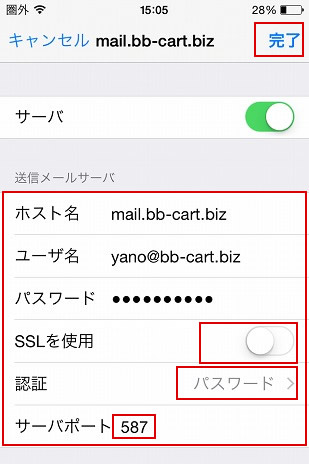
| SSLを使用 | オフにします。 |
| 認証 | パスワード |
| サーバーポート | ポート番号が「25」になっている場合は「587」に変更します。 |
14.次に左上の「戻る」ボタンをクリックと下図15の「STMP」の画面に戻ります。
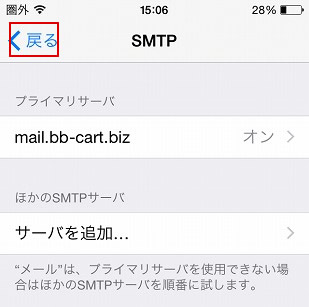
15.「詳細」をクリックします。
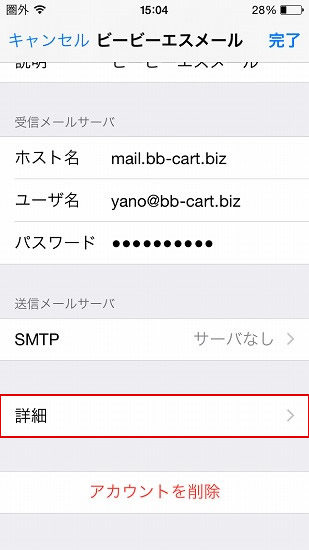
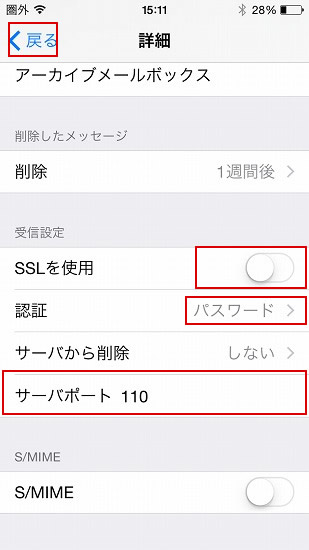
16.「受信設定」が表示されます。
全ての項目を入力し、問題がなければ左上の「戻る」ボタンをクリックします。
パソコンを利用せずに、iphoneだけでメールを運用する場合
サーバーから削除 >一週間として一定期間後にサーバー上のメールが削除されるように設定して下さい。
「しない」のまま運用すると、サーバーのメールボックスがいずれ一杯になりメールの送受信が出来なくなります。
| SSLを使用 | オフにします。 |
| 認証 | パスワード |
| サーバーポート | 「110」に変更します。 |
17.右上の「完了」ボタンを押して設定が完了となります。
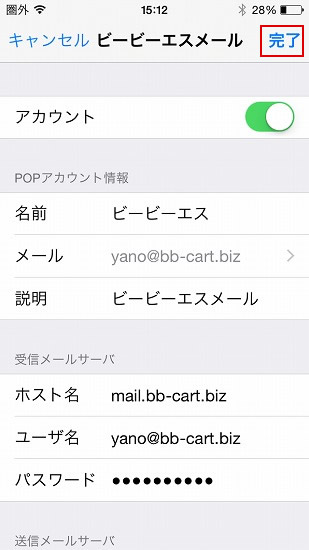
18.送受信のテスト
設定完了後、iphoneの「メール」を起動し、送受信のテストを行ってください。
19.メールチェック間隔の設定
「設定」>「メール/連絡先/カレンダー>「データーの取得方法」から時間を設定します。
携帯メールはプッシュ受信といって、先方の送信時にほぼリアルタイムでメールが端末に届きます。
一方独自ドメインメールはフェッチ受信といって、端末側で受信操作を行わなければメールは届きません。
ですので、一定間隔で受信操作を自動で行う設定をしておくと便利です。