メールの設定
Mac メール (OS10.11以前)
■初めてメールアドレスを設定する場合1.「メール」を起動すると下記のウィンドウが開くので「その他・・・」を選択して進みます。
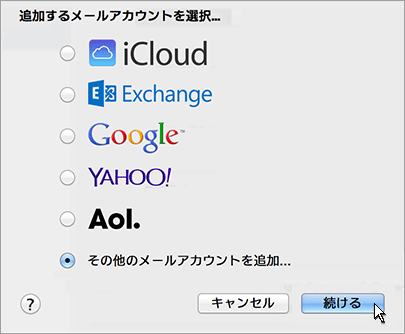
■既にメールを使用している場合
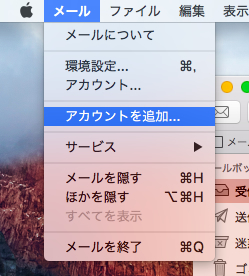
1.メニューバーの「メール」>「アカウントを追加」をクリックします。
アカウントの種類で「その他のメールアカウントを追加」を選択して続けます。
 →
→ 2.設定するメールアドレスとパスワードを入力しサインインします。
★下記内容はサンプルです、お客様のメールアドレス・ドメインに置き換えてください。
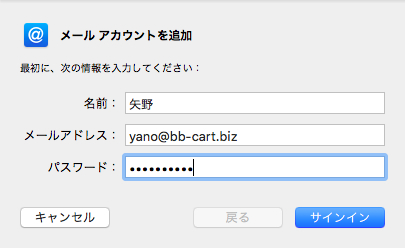
※「氏名」は送信先で表示される名称を入力します。
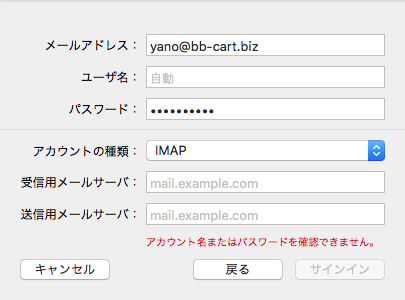
3.サーバー情報を設定するウィンドウが開くので各項目を入力して「サインイン」ボタンをクリックします。
★下記内容はサンプルです、お客様のメールアドレス・ドメインに置き換えてください。
 →
→ 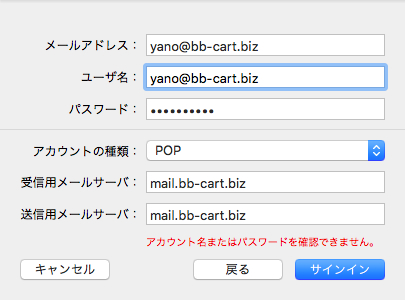
※アカウントの種類は必ず「POP」にしてください。
※「メールサーバー」にはご利用のドメインの最初に「mail.」を付加したもの を入力します。
| (例)として | ||
| 利用ドメイン | : | bb-cart.biz の場合 |
| ↓ | ||
| サーバーのアドレス | : | mail.bb-cart.biz |
4.「識別情報を確認できません。」と表示された場合は、「続ける」をクリックします。
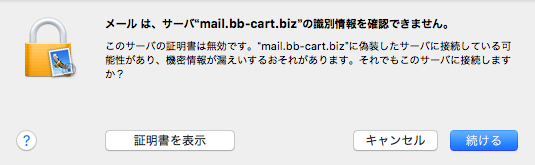
5.これで設定情報は保存されましたが、このままでは上記のエラーが出続けるので改めて、
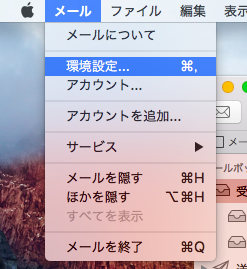
上部メニュー「メール」>「環境設定」でアカウント画面を開きます。
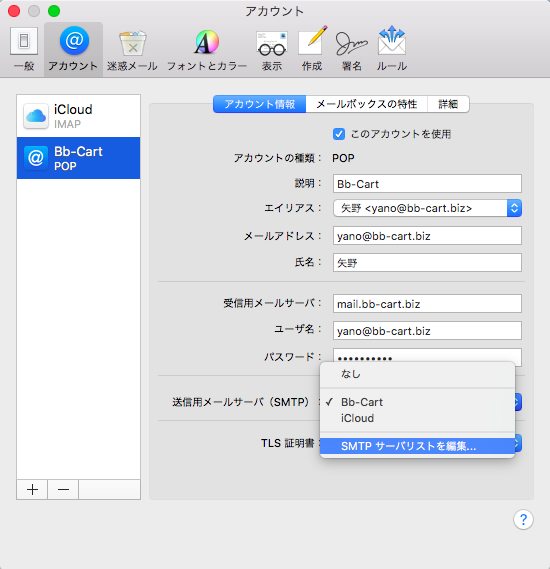
6.左のアカウントリストから該当のアカウントを選択し、「アカウント情報」内の「送信メールサーバー」から
「SMTPサーバーリストを編集」を選択します。
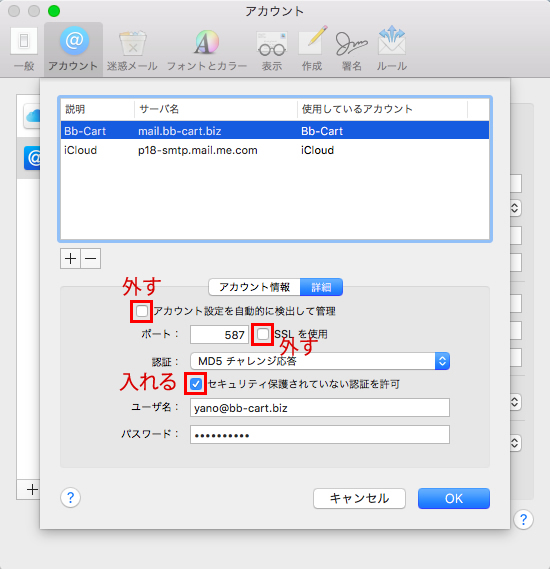
7.送信サーバーリストが表示されるので、該当のアカウントを選択し、各項目を変更し「OK」します。
※「アカウント設定を自動的に検出して管理」のチェックを外します。
※「SSLを使用」のチェックを外します。
※「セキュリティ保護されていない認証を許可」にチェックを入れます。
8.画面が戻るので「詳細」タブに移動します。
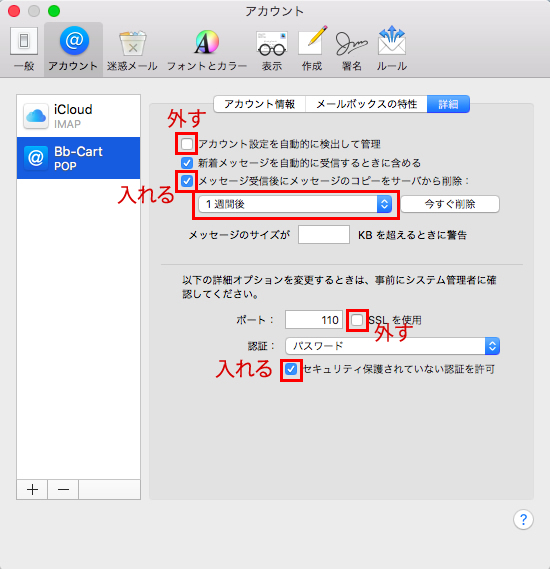
※「アカウント設定を自動的に検出して管理」のチェックを外します。
※「SSLを使用」のチェックを外します。
※「セキュリティ保護されていない認証を許可」にチェックを入れます。
【注意!!】必ずサーバーから削除する日数を設定して下さい。
コピーを置きっぱなしにすると、メールボックスの容量がいずれ一杯になり、メールが受信できなくなります。
また、何年か後にパソコンを買い替えた時などに新しいパソコンで送受信した場合、サーバー内の何千件ものメールを一気に受信することになるためパソコンのフリーズなど、トラブルを起こす原因となります。
日数は1週間くらいが最適です。長めにする場合でも1ヶ月程度にしておいて下さい。
複数の端末(パソコン等)で同じアドレスを使用する場合
メールの受信は「メールが飛んでくる」という様に認識されがちですが、実際には端末からメールサーバーにアクセスして、
「メールファイルをダウンロードする」のがメールの受信です。
この時に初期設定のままでは、ダウンロードしたメールファイルはサーバーから削除されるため、他の端末でアクセスしてもメールを受信することは出来ません。
複数の端末で受信するためにはすべての端末で上図のように「コピーが削除されるまでの日数」を設定をする必要があります。
9.設定が完了したら左上の「赤丸」のボタンでウィンドウを閉じます。
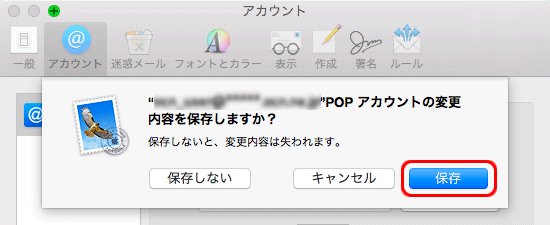
下記の確認ウィンドウが出たら「保存」をクリックします。
以上で設定は完了です。
※ウィンドウの何処かにエラーが表示されたままの場合は、一度メールを終了して再起動してみて下さい。