更新作業
- ログイン
- ログインから編集画面へ
- 一般ページ編集
- 作業用ツールバーの説明
- テキスト入力・テキスト修飾
- 表を使用したレイアウト
- 少し高度なレイアウト
- 画像の保存・表示
- 画像とテキストの配置
- リンクの設定
- Googleマップ
- スマートフォンサイト
- ページレイアウトについて
- 画像等のサイズについて
- テキスト入力について
- その他
- 新着情報
- ブログ
- 縮小専用の使い方
- イベントカレンダー
画像の保存・表示
右の「イメージ」ツールバーから画像のアップロードを行います。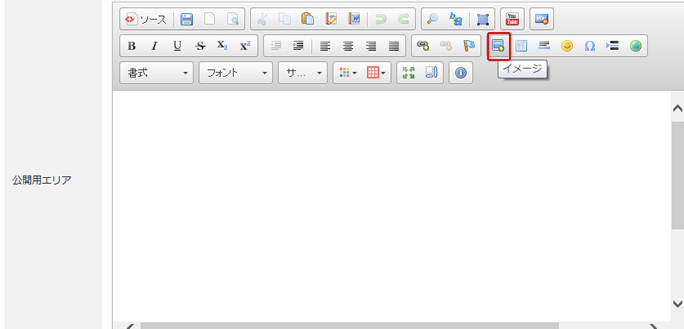
画像を挿入するポイントにカーソルを移動して、ツールバーの「イメージ」ボタンをクリックします。
登録済みの画像を変更する場合は、画像を選択した状態で同じ操作を行います。
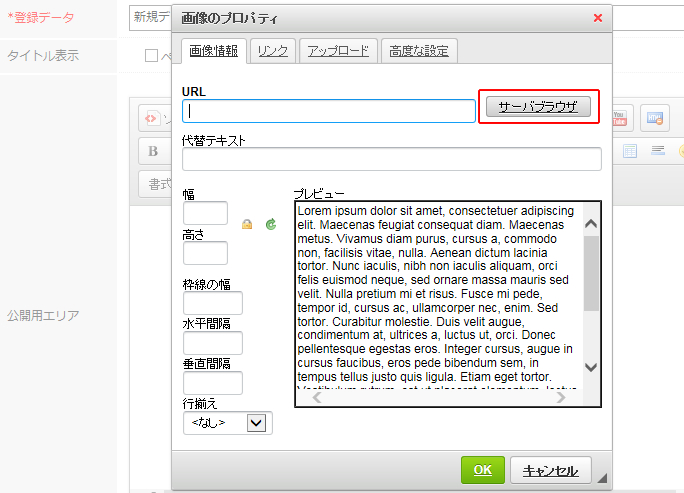
画像のプロパティウィンドウが開きます。
サーバーブラウザボタンをクリックします。
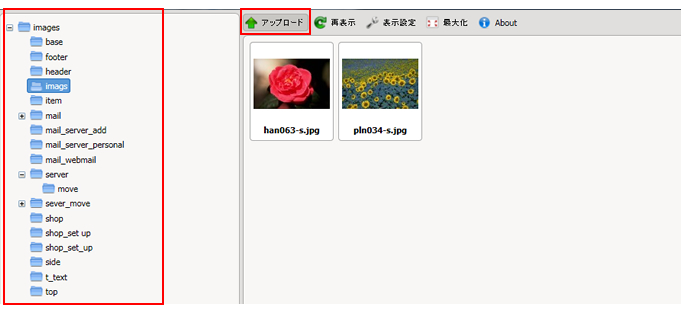
サーバーブラウザウィンドウが開きます。
画像を保存するフォルダをクリックして、フォルダ内を表示させてから、上の「アップロード」をクリックします。
(フォルダを新規に作成する場合は、フォルダ名の上で右クリックし「フォルダを作る」を選択肢ます。フォルダ名は半角英数字で登録します。)
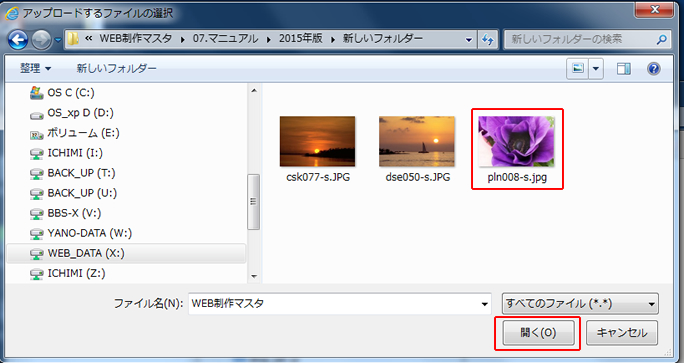
パソコン内の目的の画像フォルダを開き、ファイルを選択して「開く」ボタンをクリックします。
選択した画像がサーバーブラウザウィンドウにアップロードされます。
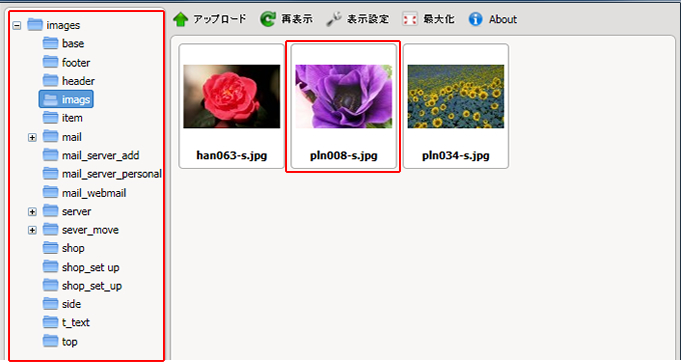
画像がサーバーにアップロードされ、リストに表示されますのでファイルをダブルクリックして選択します。
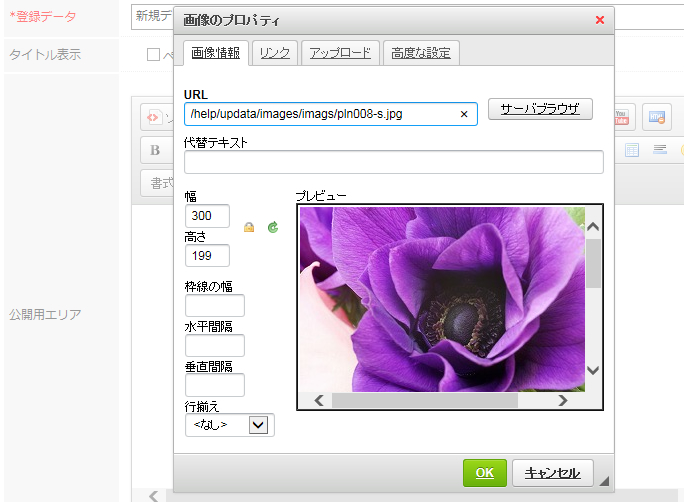
プレビューウィンドウに画像が表示されます。
この際に「枠線の幅」(ボーダー)を1以上に設定した場合は画像に枠線が表示されます。
(スタイルシートの初期設定で1の場合も枠線が表示されない場合もあります。)
「OK]ボタンをクリックしてウィンドウを閉じます。
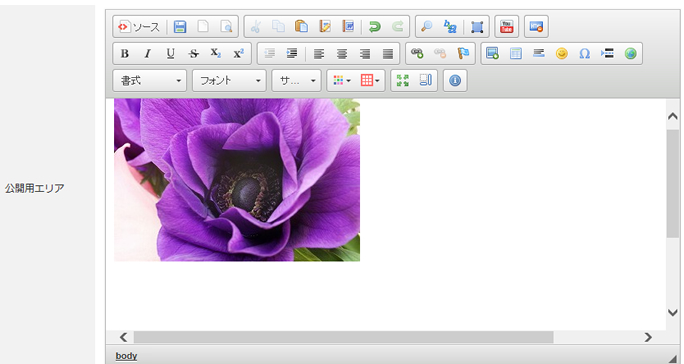
公開エリアに画像が挿入されます。
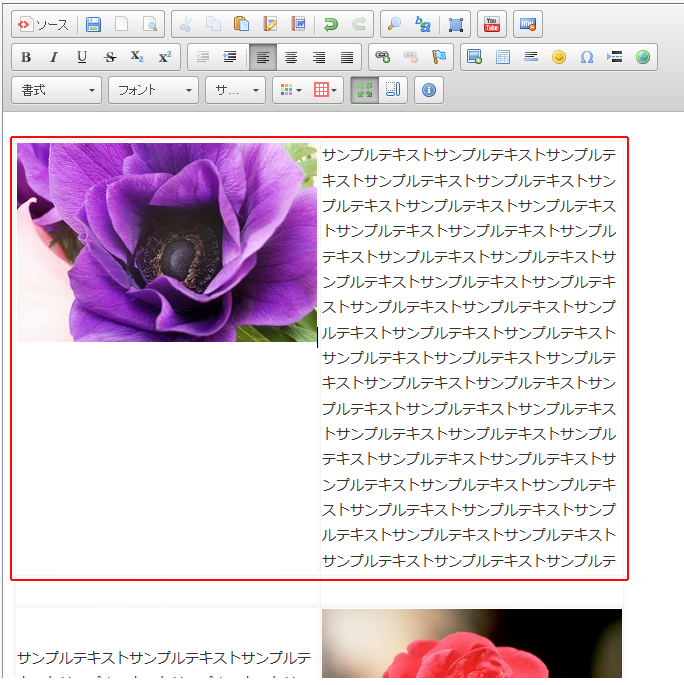
テーブル(表)を利用すると下のように画像とテキストをバランスよく配置することが可能です。
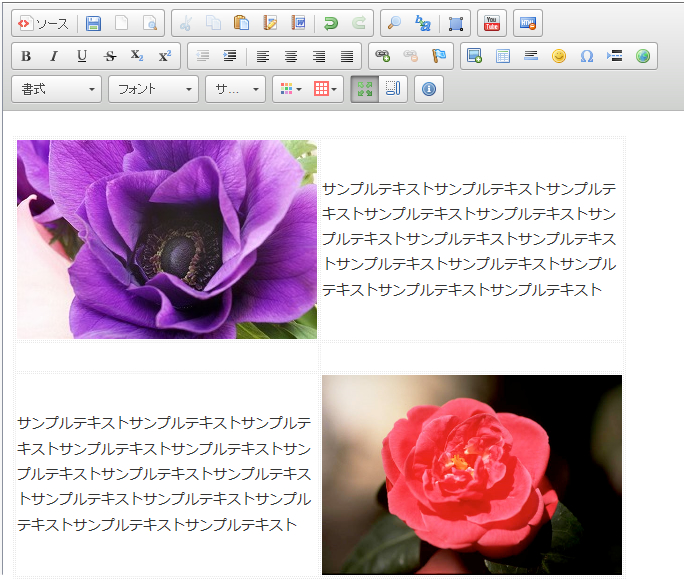
これはテーブルによってテキストと画像をレイアウトした場合ですが、このレイアウトではテキスト部分が長くなると、下記のようにレイアウトがいびつになる場合があります。
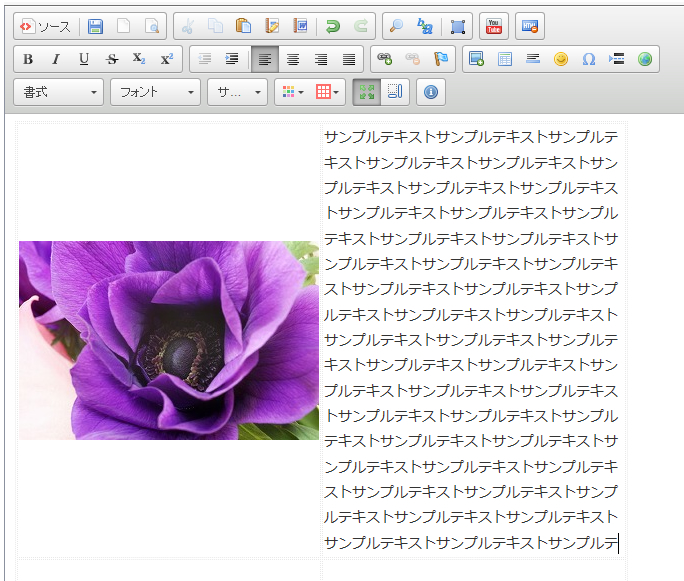
画像とテキスト位置を同じにするには下記図のように画像のセル内で右クリックし「セルプロパティ」を
開きます。
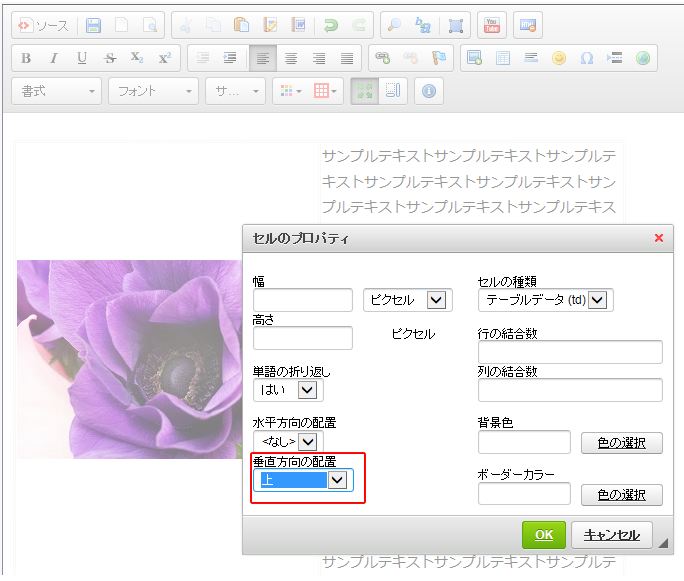
「セルプロパティ」の「垂直方向の配置」を「上」に「Ok」ボタンをクリックで下記図のように
画像がテキスト位置に揃います。
※「水平方向の配置」とは画像やテキストの位置が「左、中央、右」の横位置に配置する
※「垂直方向の配置」とは画像いやテキストの位置が「上、中央、下、ベースライン」の縦位置に配置する。
「画像とテキストの配置」を参考にしてください。