更新作業
- ログイン
- ログインから編集画面へ
- 一般ページ編集
- 作業用ツールバーの説明
- テキスト入力・テキスト修飾
- 表を使用したレイアウト
- 少し高度なレイアウト
- 画像の保存・表示
- 画像とテキストの配置
- リンクの設定
- Googleマップ
- スマートフォンサイト
- ページレイアウトについて
- 画像等のサイズについて
- テキスト入力について
- その他
- 新着情報
- ブログ
- 縮小専用の使い方
- イベントカレンダー
新着情報
新着情報の設定は下記の3通りの方法があります。1,トップページにのみテキストで表示
2,お知らせ専用ページを作成し、トップページのテキストからリンクさせる
3,トップページのテキストから、その他のページヘリンクさせる
1.トップページにテキストのみ表示
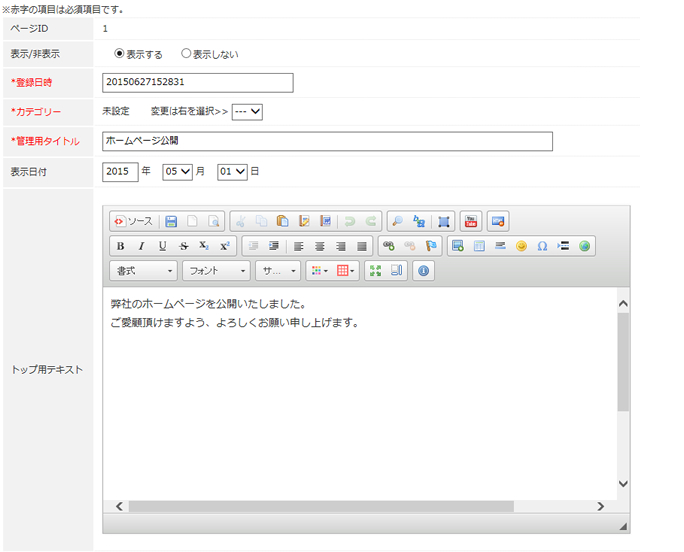
表示/非表示:
編集後は「表示する」に設定します。
登録日時:
自動で設定されます。ユーザー側ページとは関係ないので特に編集の必要はありません。
管理用タイトル:
管理画面の一覧に表示されるタイトルで、ユーザー側ページとは関係ありません。
(お客様によってはユーザー側に表示される設定もあります。)
表示日付:
ユーザー側ページに時系列表示させるための年月日を設定します。
トップ用テキスト:
ここに入力したテキストがユーザー側ページのトップに表示されます。
トップページリンク設定:
「リンク無し」にチェックを入れ、「更新」ボタンで設定完了です。

トップページには下図のように表示されます。

2.お知らせ専用ページを作成し、トップページからリンクさせる
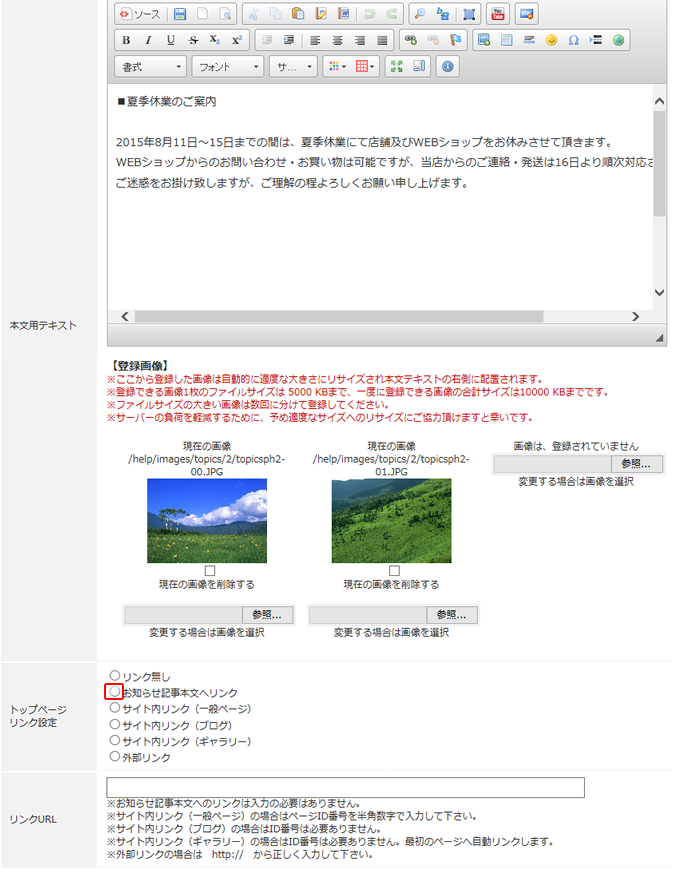
本文用テキスト:
本文用テキストエリアに内容を入力します。
登録画像:
参照ボタンからパソコンに保存している画像を選択すると自動的に本文テキストの右側に配置されます。
※画像登録は任意です。
※大きい画像は自動的に適度なサイズにリサイズされます。
※ツールバーの「イメージ挿入・編集」から登録することも可能ですが、画像サイズや配置は手作業で行う必要があります。
トップページリンク設定:
「お知らせ記事本文へリンク」にチェックを入れ、「更新」ボタンで設定完了です。
トップページには下図のようにテキストリンクが設定されます。

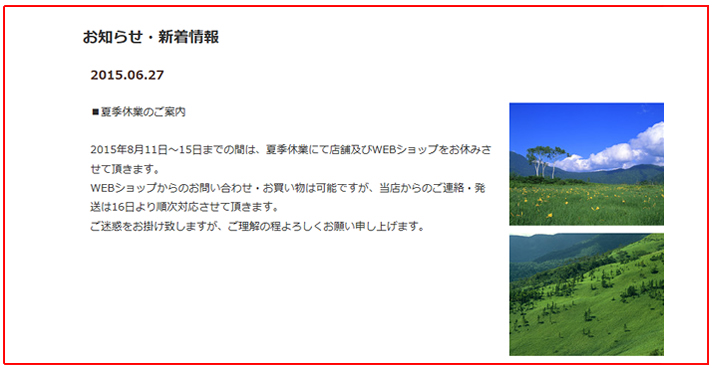
お知らせ専用ページには下図の用に表示されます。
3.トップページのテキストから、その他のページヘリンクさせる
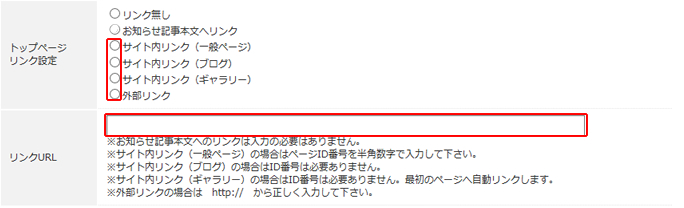
①サイト内にページにリンクする場合
リンクさせるコンテンツに応じた項目にチェックを入れ、リンクURLにページID番号等を半角数字で入力します。
※コンテンツのリストはお客様のサイトの仕様によって違いがあります。
②外部のサイトにリンクする場合
「外部リンク」にチェックをいれ、リンクURLにリンク先のホームページアドレスをhttps://から正しく入力します。