更新作業
- ログイン
- ログインから編集画面へ
- 一般ページ編集
- 作業用ツールバーの説明
- テキスト入力・テキスト修飾
- 表を使用したレイアウト
- 少し高度なレイアウト
- 画像の保存・表示
- 画像とテキストの配置
- リンクの設定
- Googleマップ
- スマートフォンサイト
- ページレイアウトについて
- 画像等のサイズについて
- テキスト入力について
- その他
- 新着情報
- ブログ
- 縮小専用の使い方
- イベントカレンダー
1.Googleマップで目的地を表示させ、メニューアイコンをクリックします。
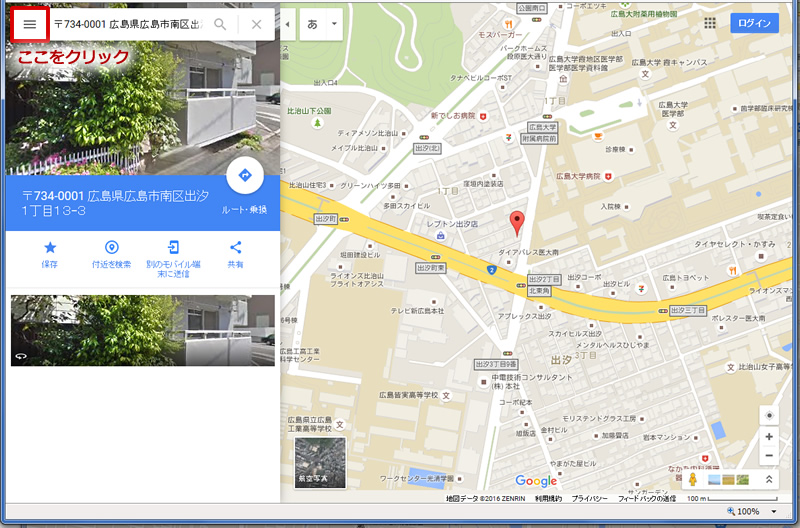
2.「地図を共有または埋め込む」を選択します。
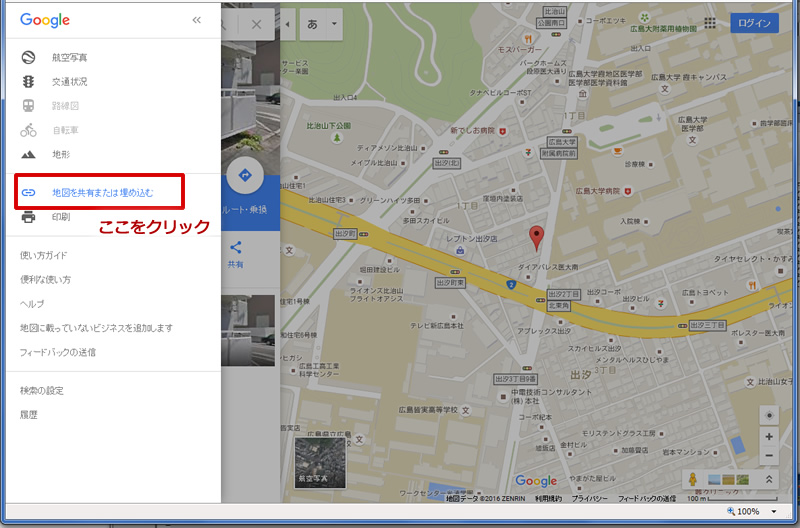
3.小ウィンドウの「地図を埋め込む」を選択します。
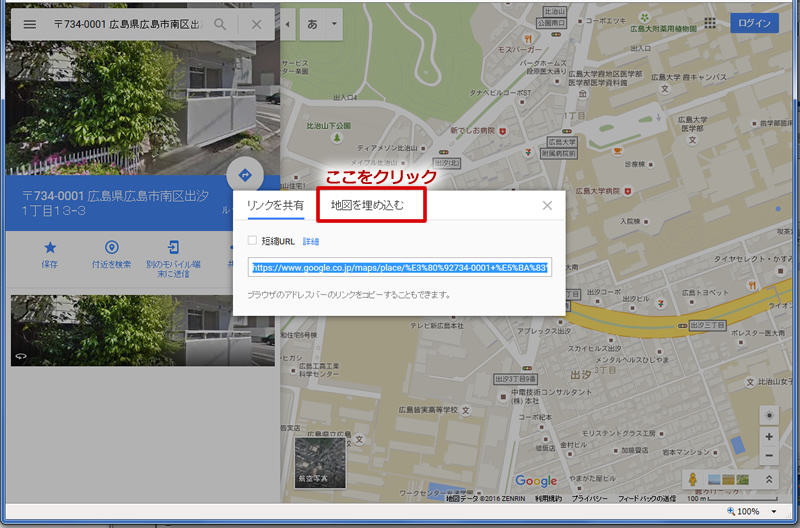
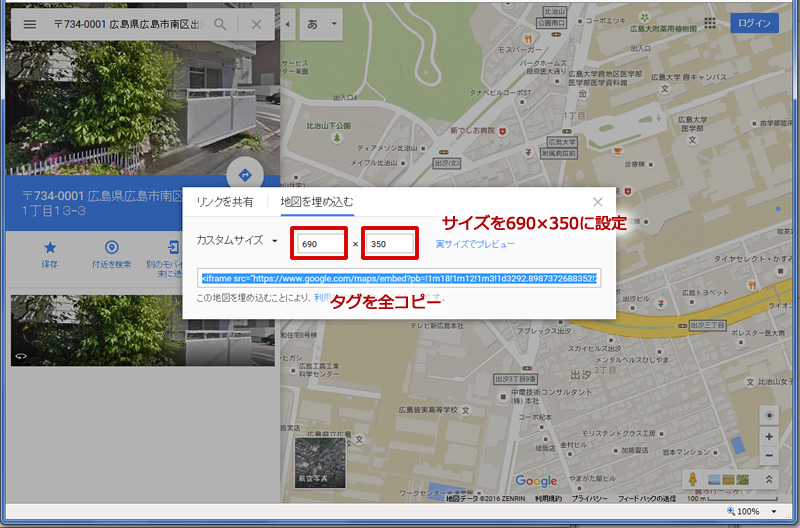
4.サイズプルダウンをクリックし「カスタマイズ」を選択します。
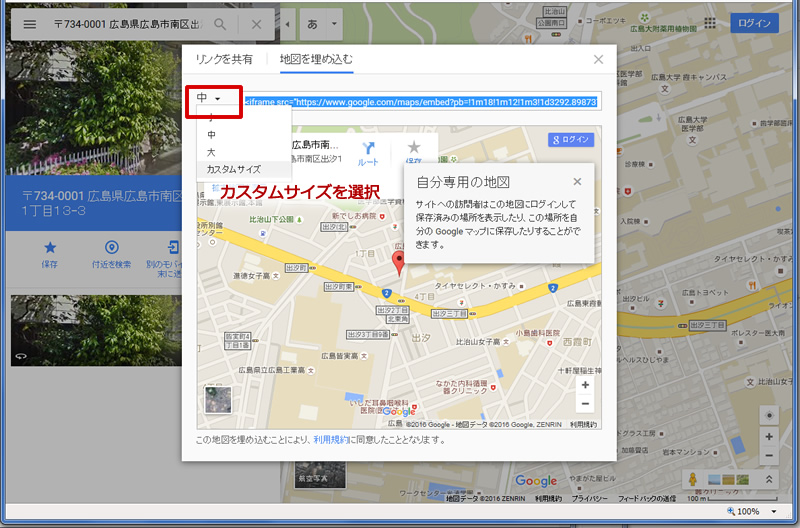
5.サイズを指定(お客様によってサイズが違います。BBSにお問い合わせ下さい。)した後、タグを全コピーします。
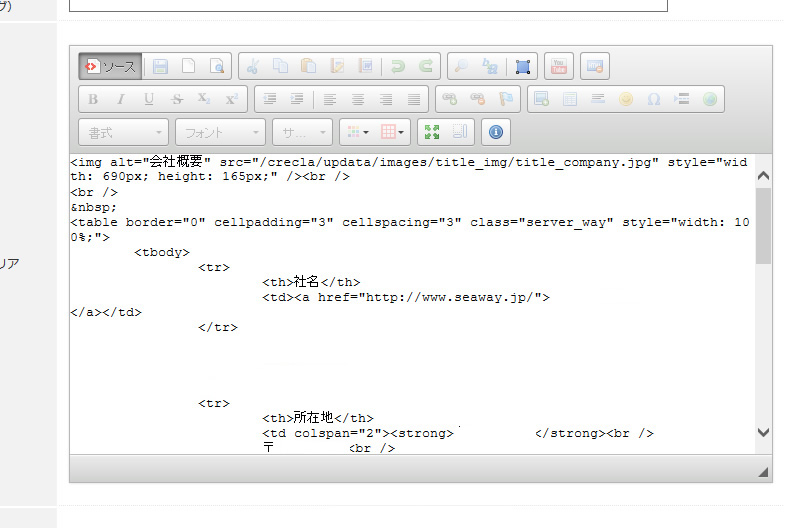
6.編集画面の更新エリアを「ソース」モードにします。
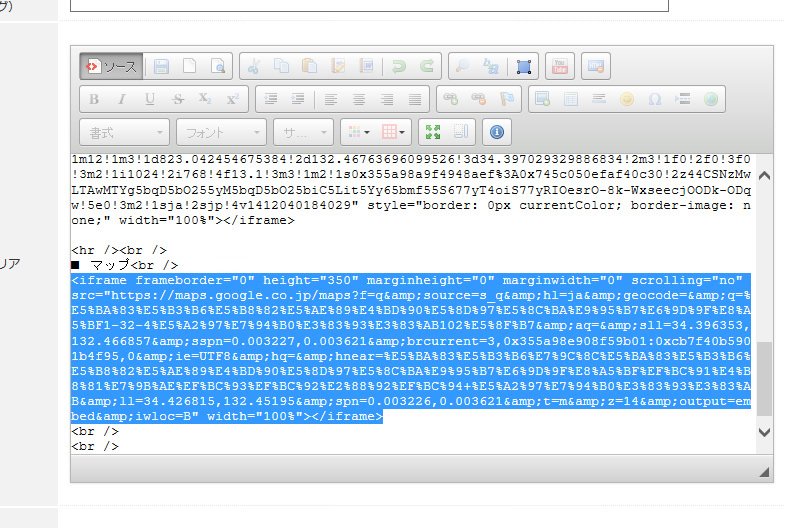
7.挿入したい箇所にタグを「ペースト(貼り付け)」し、更新ボタンをクリックして完了です。
2.「地図を共有または埋め込む」を選択します。
3.小ウィンドウの「地図を埋め込む」を選択します。
4.サイズプルダウンをクリックし「カスタマイズ」を選択します。
5.サイズを指定(お客様によってサイズが違います。BBSにお問い合わせ下さい。)した後、タグを全コピーします。
6.編集画面の更新エリアを「ソース」モードにします。
7.挿入したい箇所にタグを「ペースト(貼り付け)」し、更新ボタンをクリックして完了です。